

Réparer une clé USB non reconnue ou non détectée : solutions Windows et récupération de données
Réponse directe : Une clé USB qui n'est plus reconnue par Windows peut souffrir d'un problème logiciel ou matériel. Dans les cas les plus simples, une lettre de lecteur manquante, une partition endommagée ou un système de fichiers corrompu (RAW) peut être à l'origine du problème. Les outils intégrés de Windows et certains logiciels spécialisés permettent parfois de retrouver l'accès aux données.
En revanche, si la clé USB n'est détectée sur aucun ordinateur, si elle chauffe anormalement ou si son connecteur est endommagé, une panne matérielle est possible. Le contrôleur USB, les composants électroniques ou les puces de mémoire NAND peuvent être défectueux. Une intervention en laboratoire spécialisé peut alors être nécessaire pour récupérer les fichiers.
Avant de formater une clé USB ou de tenter une réparation, il est important de déterminer l'origine de la panne. Certaines manipulations peuvent compliquer, voire compromettre définitivement la récupération des données. Voici les différentes solutions, de la vérification la plus simple aux techniques de récupération professionnelles.
Sommaire
- Vérifications de base à effectuer en premier
- Attribuer une lettre à la clé USB avec Windows
- Corriger les erreurs du système de fichiers
- Récupérer les données avec un logiciel spécialisé
- Recréer une partition et formater une clé USB
- Récupérer les données d'une clé USB endommagée physiquement
- Quand faire appel à un laboratoire de récupération de données ?
- FAQ : clé USB non reconnue ou non détectée
Vérifications de base à effectuer en premier
Avant de modifier les paramètres de Windows ou d'utiliser un logiciel de récupération, commencez par éliminer les causes les plus simples. Une clé USB non reconnue n'est pas nécessairement défectueuse : le problème peut provenir du port USB, du pilote ou de l'alimentation de l'ordinateur.
- Changez de port USB. Branchez la clé sur un autre port de l'ordinateur. Sur un ordinateur fixe, privilégiez les ports directement connectés à la carte mère plutôt qu'un hub USB ou les ports en façade.
- Testez la clé sur un autre ordinateur. Si elle fonctionne ailleurs, le problème provient probablement de votre ordinateur, de ses pilotes ou de sa configuration. Si elle n'est reconnue sur aucun ordinateur, une défaillance de la clé elle-même est possible.
- Vérifiez le Gestionnaire de périphériques. Appuyez sur
Win + X, puis sélectionnez « Gestionnaire de périphériques ». Développez les catégories « Lecteurs de disque » et « Contrôleurs de bus USB ». Si votre clé apparaît avec un point d'exclamation jaune, un problème de pilote ou de périphérique est possible. - Vérifiez les pilotes USB. Si un périphérique présente une erreur, vous pouvez essayer de mettre à jour son pilote depuis le Gestionnaire de périphériques ou de consulter le site du fabricant de votre ordinateur.
- Vérifiez les paramètres d'alimentation USB. Sur certains ordinateurs, les paramètres d'économie d'énergie peuvent interrompre l'alimentation des ports USB. Vous pouvez vérifier les options d'alimentation avancées de Windows, notamment la suspension sélective USB.
- Utilisez les outils de diagnostic Windows. Recherchez « Obtenir de l'aide » dans le menu Démarrer pour accéder aux outils de dépannage proposés par Microsoft. Les anciens dépanneurs MSDT ne sont plus disponibles dans toutes les versions récentes de Windows.
Si la clé USB n'est toujours pas reconnue, passez à la vérification suivante : la Gestion des disques de Windows permet de savoir si le périphérique est détecté au niveau matériel, même lorsqu'il n'apparaît pas dans l'Explorateur de fichiers.
Attention : si la clé est physiquement endommagée, chauffe anormalement ou présente un connecteur tordu, débranchez-la. Évitez de multiplier les branchements et les essais.
Attribuer une lettre à la clé USB avec Windows
Il arrive que Windows détecte correctement une clé USB sans lui attribuer de lettre de lecteur. Elle est alors invisible dans l'Explorateur de fichiers, alors qu'elle apparaît dans la Gestion des disques.
Pour vérifier cette situation, ouvrez la Gestion des disques de Windows. Deux méthodes sont possibles :
- Effectuez un clic droit sur le bouton Démarrer, puis sélectionnez « Gestion des disques ».
- Appuyez sur
Win + R, saisissezdiskmgmt.msc, puis appuyez sur Entrée.
Repérez votre clé USB dans la liste des périphériques. Vérifiez sa capacité afin de ne pas la confondre avec un autre disque.
Si la partition apparaît correctement mais ne possède aucune lettre de lecteur, faites un clic droit sur celle-ci et sélectionnez « Modifier la lettre de lecteur et les chemins d'accès ».
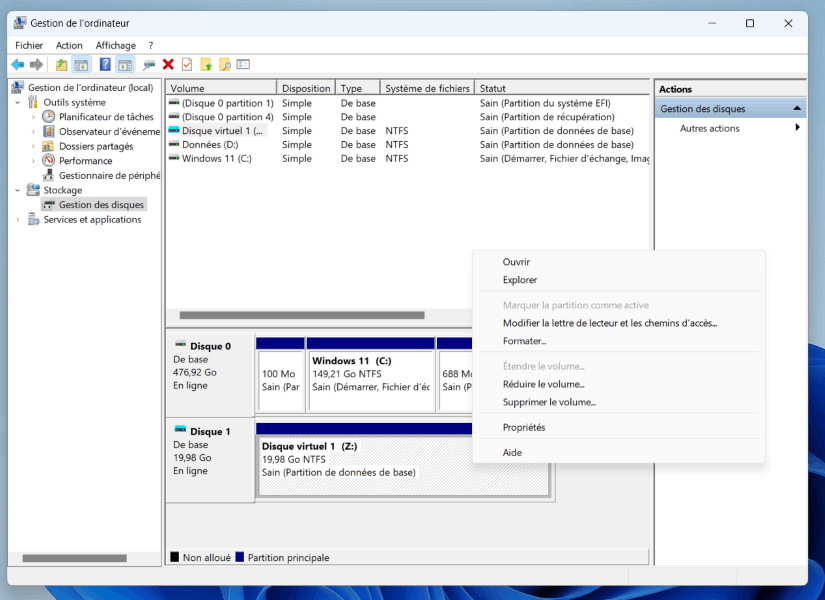
Cliquez sur « Ajouter », sélectionnez une lettre disponible, puis validez. La clé USB devrait alors réapparaître dans l'Explorateur de fichiers.

Cas particulier : clé USB affichée en RAW ou en espace non alloué.
Si la partition apparaît en RAW, Windows ne parvient plus à reconnaître correctement son système de fichiers. Si elle apparaît comme « Non allouée », la table de partitions peut être absente ou endommagée.
Dans ces deux situations, ne créez pas immédiatement un nouveau volume et ne formatez pas la clé si vous souhaitez récupérer les données. Passez directement à la section Récupérer les données avec un logiciel spécialisé.
Pour plus d'informations, consultez la documentation officielle de Microsoft : Gestion des disques dans Windows.
Corriger les erreurs du système de fichiers avec Windows
Si votre clé USB apparaît dans l'Explorateur de fichiers, mais que certains fichiers sont inaccessibles ou que Windows affiche un message d'erreur, le système de fichiers peut être endommagé.
Windows dispose d'un outil intégré appelé CHKDSK (Check Disk), qui permet de vérifier et de corriger certaines erreurs logiques des systèmes de fichiers pris en charge.
Utiliser CHKDSK en ligne de commandes
Pour lancer une vérification, ouvrez l'invite de commandes en tant qu'administrateur, puis saisissez :
chkdsk E: /f
Remplacez E: par la lettre correspondant à votre clé USB.
L'option /f demande à Windows de corriger les erreurs détectées dans le système de fichiers.
Attention : CHKDSK n'est pas un outil de récupération de données. Cette commande peut modifier les structures du système de fichiers et déplacer ou supprimer certaines entrées devenues incohérentes. Si les fichiers présents sur la clé sont importants, il est préférable de réaliser une image du support avant toute réparation.
Ne lancez pas CHKDSK sur une clé USB instable, présentant des erreurs de lecture répétées ou susceptible de souffrir d'une panne matérielle.
Windows demande de formater la clé USB
Lorsque Windows affiche le message « Vous devez formater le disque avant de l'utiliser », cela signifie généralement qu'il ne parvient pas à lire correctement le système de fichiers.
La partition peut être passée en RAW à la suite d'un retrait prématuré, d'une interruption pendant une écriture, d'une corruption logique ou d'une défaillance matérielle.
Ne cliquez pas sur « Formater le disque » si vous souhaitez conserver les fichiers. Le formatage n'est pas une solution de récupération. Consultez d'abord la section suivante.
Récupérer les données d'une clé USB avec un logiciel spécialisé
Si votre clé USB est détectée par l'ordinateur, mais que ses fichiers sont devenus inaccessibles, un logiciel de récupération de données peut parfois retrouver les documents, photos et autres fichiers perdus.
Ces logiciels analysent les secteurs accessibles du support afin de rechercher des fichiers supprimés, des partitions perdues ou des données dont le système de fichiers est endommagé.
Leur efficacité dépend notamment de l'état du support, du type de panne, du système de fichiers et des éventuelles opérations effectuées après la perte des données.
Les logiciels gratuits de récupération de données
- TestDisk : logiciel gratuit et open source permettant notamment de rechercher des partitions perdues, de réparer certains secteurs de démarrage et de retrouver des fichiers sur différents systèmes de fichiers. Il est particulièrement intéressant lorsque la structure des partitions est endommagée. Télécharger TestDisk sur le site officiel.
- PhotoRec : développé par la même équipe que TestDisk, PhotoRec recherche les fichiers à partir de leurs signatures. Il peut retrouver des photos, vidéos, documents et autres fichiers sur une clé USB dont le système de fichiers est endommagé. En revanche, les noms de fichiers et l'arborescence d'origine ne sont généralement pas conservés. Découvrir PhotoRec.
- Recuva : logiciel Windows disposant d'une version gratuite. Il peut être utilisé pour rechercher des fichiers supprimés sur des clés USB, cartes mémoire et autres supports amovibles. Il convient principalement aux situations de suppression accidentelle ou de perte de fichiers lorsque le support reste accessible. Télécharger Recuva sur le site officiel.
- DMDE : logiciel de récupération de données plus avancé, compatible notamment avec FAT, FAT32, exFAT et NTFS. Il permet de rechercher des partitions perdues, d'analyser les systèmes de fichiers et de récupérer des fichiers. Une version gratuite est disponible avec certaines limitations. Télécharger DMDE.
Les logiciels de récupération de données payants
Il existe également des logiciels commerciaux proposant des interfaces graphiques simplifiées et des fonctions de récupération avancées :
- MiniTool Power Data Recovery : logiciel permettant d'analyser différents supports de stockage et de rechercher des fichiers supprimés ou perdus. Site officiel MiniTool.
- EaseUS Data Recovery Wizard : solution commerciale permettant de rechercher des fichiers supprimés, des partitions perdues et des données sur des supports endommagés logiquement. Site officiel EaseUS.
Précautions avant d'utiliser un logiciel de récupération
Avant de lancer une analyse, prenez quelques précautions importantes :
- Installez le logiciel de récupération sur le disque dur de votre ordinateur, jamais sur la clé USB à récupérer.
- Ne copiez aucun nouveau fichier sur la clé défaillante.
- Enregistrez les fichiers récupérés sur un autre disque ou un autre support de stockage.
- Si la clé présente des erreurs de lecture ou des déconnexions répétées, évitez de multiplier les analyses.
- Si possible, réalisez une image complète de la clé USB avant de lancer les opérations de récupération.
Important : une clé USB qui présente une panne matérielle ne peut généralement pas être réparée par un logiciel classique. Ces outils ont besoin que le contrôleur USB et le système électronique du support permettent encore d'accéder aux données.
En cas de panne physique, de contrôleur défectueux ou de mémoire NAND inaccessible, une intervention spécialisée peut être nécessaire.
Recréer une partition et formater une clé USB
Si vous avez récupéré vos fichiers ou si les données présentes sur la clé USB ne sont plus importantes, vous pouvez tenter de recréer une partition et de formater le support.
Attention : le formatage et la suppression des partitions peuvent rendre les données beaucoup plus difficiles à récupérer. Assurez-vous d'avoir sauvegardé les fichiers importants avant de poursuivre.
Formater une clé USB avec Windows
La méthode la plus simple consiste à utiliser la Gestion des disques :
- Ouvrez la Gestion des disques avec
Win + X. - Repérez votre clé USB en vérifiant soigneusement sa capacité.
- Si une partition existe, faites un clic droit dessus et choisissez « Formater ».
- Choisissez un système de fichiers adapté à votre utilisation.
- Validez uniquement si vous êtes certain de ne plus avoir besoin des données.
Le choix du système de fichiers dépend de vos besoins :
- FAT32 : compatible avec de nombreux appareils, mais ne permet pas de stocker un fichier individuel de plus de 4 Go.
- exFAT : adapté aux clés USB modernes et aux fichiers volumineux. Il est compatible avec de nombreux systèmes récents.
- NTFS : principalement adapté à une utilisation avec Windows et à certains usages nécessitant les fonctionnalités de ce système de fichiers.
Formater une clé USB avec DiskPart
Si la Gestion des disques ne permet pas de formater le support, l'utilitaire DiskPart de Windows propose des commandes permettant de supprimer et de recréer une partition.
Attention : les commandes suivantes sont destructives. Elles ne doivent être utilisées que si vous n'avez plus besoin des données.
- Cliquez sur Démarrer et recherchez « cmd ».
- Ouvrez l'invite de commandes en tant qu'administrateur.
- Saisissez
diskpart, puis appuyez sur Entrée. - Saisissez
list diskpour afficher les disques connectés. - Repérez votre clé USB en vérifiant attentivement sa capacité.
- Saisissez
select disk 2, en remplaçant le chiffre 2 par le numéro exact de votre clé USB. - Saisissez
cleanpour supprimer la structure de partition. - Saisissez
create partition primary. - Saisissez
format fs=exfat quickpour effectuer un formatage rapide en exFAT, ou choisissez un autre système de fichiers adapté. - Saisissez
assignpour attribuer une lettre de lecteur. - Saisissez
exitpour quitter DiskPart.
Attention : la commande clean supprime les informations de partition du disque sélectionné. Une erreur de sélection peut entraîner la perte de données sur un autre disque. Vérifiez toujours le numéro et la capacité du support avant de lancer cette commande.
Si la clé USB présente des erreurs d'écriture, se déconnecte ou n'est plus correctement détectée, le formatage risque également d'échouer. Cela peut indiquer une défaillance matérielle.
Récupérer les données d'une clé USB endommagée physiquement
Lorsque les solutions logicielles ne fonctionnent plus, il faut envisager une panne électronique ou une défaillance des composants internes de la clé USB.
Les clés USB utilisent généralement une ou plusieurs puces de mémoire flash NAND, un contrôleur et différents composants électroniques chargés de gérer le stockage et l'accès aux données.
La récupération des données sur une clé USB physiquement endommagée dépend de l'architecture du support, de l'état des composants et de la possibilité d'accéder aux informations stockées dans la mémoire NAND.
La capacité de la clé USB ne détermine pas à elle seule la difficulté de récupération. La génération du contrôleur, l'organisation des puces, le chiffrement éventuel et les dommages électroniques sont des facteurs beaucoup plus déterminants.
Récupération de données par Chip Off
Sur certaines clés USB dont les composants sont accessibles, une technique appelée Chip Off peut être envisagée.
Elle consiste à dessouder une ou plusieurs puces de mémoire NAND du circuit imprimé afin de les lire à l'aide d'un équipement spécialisé.
Cette opération ne consiste cependant pas simplement à dessouder une puce et à copier les fichiers. Les données présentes dans la mémoire NAND sont souvent organisées selon des mécanismes spécifiques au contrôleur d'origine.
Le laboratoire doit notamment pouvoir reconstruire :
- L'organisation des données entre les différentes puces NAND.
- L'entrelacement des données entre les canaux et les composants mémoire.
- Les mécanismes de correction d'erreurs ECC.
- Les tables de traduction et les informations de gestion des blocs défectueux.
- Les éventuelles transformations ou opérations de chiffrement réalisées par le contrôleur.
Si les données sont chiffrées par le contrôleur, leur récupération peut nécessiter la préservation de celui-ci ou l'accès aux informations cryptographiques indispensables au déchiffrement.
La récupération par Chip Off est donc une opération complexe qui nécessite des équipements spécifiques et une bonne connaissance des architectures de mémoire flash.
Récupération de données sur une clé USB monolithique
Les clés USB monolithiques, également appelées clés monobloc, présentent une architecture particulière. Le contrôleur et la mémoire flash sont intégrés dans un même composant, souvent encapsulé dans une résine protectrice.
Contrairement aux clés USB traditionnelles, il n'est donc pas possible de dessouder simplement une puce NAND indépendante.
Le laboratoire doit utiliser des techniques spécifiques pour identifier les points de connexion et accéder aux signaux nécessaires à la lecture de la mémoire.
Selon le modèle et son architecture, cette opération peut notamment nécessiter :
- L'identification précise du contrôleur et de l'architecture monolithique.
- L'observation et l'analyse des points de test présents sur le composant.
- Un travail microscopique pour accéder aux connexions nécessaires.
- L'utilisation d'un lecteur spécialisé pour extraire les données brutes.
- La reconstruction logicielle des informations extraites.
La récupération de données sur une clé USB monolithique est particulièrement délicate. Elle nécessite une expérience spécifique de ce type de support.
Pour en savoir plus, consultez notre page consacrée à la récupération de données sur une clé USB monobloc.
Reconstruire les données extraites des puces NAND
Une fois les données extraites des mémoires flash, le travail du laboratoire n'est pas nécessairement terminé.
Les informations récupérées peuvent être réparties sur plusieurs puces et organisées selon une structure propriétaire propre au contrôleur de la clé USB.
Il faut alors reconstruire la structure logique des données, rétablir l'ordre des pages et des blocs, traiter les mécanismes de correction d'erreurs et reconstituer les systèmes de fichiers lorsque cela est possible.
Dans certains cas, cette reconstruction nécessite plusieurs étapes d'analyse et de traitement logiciel avant de pouvoir retrouver les fichiers d'origine.
La récupération de données sur une clé USB physiquement endommagée est donc une opération qui relève d'un laboratoire spécialisé en récupération de données flash.
En savoir plus sur les tarifs et les pannes des supports flash.
Les signes d'une panne matérielle sur une clé USB
Certains symptômes doivent vous inciter à arrêter immédiatement les manipulations :
- Connecteur USB tordu, cassé ou dessoudé.
- Circuit imprimé fissuré ou composants électroniques endommagés.
- Traces de brûlure ou de corrosion.
- Clé USB qui chauffe anormalement dès son branchement.
- Déconnexions répétées pendant l'utilisation.
- Capacité affichée incorrecte ou périphérique identifié comme un lecteur de capacité nulle.
- Clé USB totalement absente du Gestionnaire de périphériques sur plusieurs ordinateurs.
Ces symptômes ne permettent pas à eux seuls d'identifier précisément la panne, mais ils peuvent indiquer une défaillance matérielle.
Dans cette situation, évitez les tentatives de réparation électronique improvisées, les soudures sans équipement adapté et les branchements répétés. Une mauvaise manipulation peut endommager définitivement les composants ou les mémoires flash.
Quand faire appel à un laboratoire de récupération de données ?
Un laboratoire spécialisé devient nécessaire lorsque la clé USB présente une défaillance matérielle, lorsque le contrôleur n'est plus accessible ou lorsque les méthodes logicielles classiques ne permettent pas de retrouver les données.
Un spécialiste peut commencer par un diagnostic électronique et matériel afin de déterminer si le problème provient du connecteur, de l'alimentation, du contrôleur ou des puces de mémoire flash.
En fonction du diagnostic, différentes techniques peuvent être envisagées :
- Réparation du connecteur ou du circuit électronique lorsque cela est possible.
- Intervention sur le contrôleur de la clé USB.
- Lecture directe des puces NAND lorsque l'architecture le permet.
- Techniques spécifiques de récupération sur mémoire monolithique.
- Reconstruction logicielle des données extraites.
Chaque clé USB possède ses propres caractéristiques. Il n'existe donc pas de méthode universelle permettant de récupérer les données de tous les modèles.
Si vos fichiers sont importants, le meilleur réflexe est de cesser les manipulations et de demander un diagnostic avant d'entreprendre une réparation.
Deadhardrive est spécialisé dans la récupération de données sur différents supports de stockage, notamment les clés USB, les cartes mémoire, les disques durs et les SSD.
Découvrir les services de récupération de données Deadhardrive.
À propos de Deadhardrive
Deadhardrive est une société internationale de récupération de données spécialisé dans les supports flash (clés USB, cartes SD, SSD) et les disques durs, les smartphones, bandes magnétiques, réparation de fichiers vidéos ou son. Nous avons plusieurs bureaux et laboratoires dans le monde, nous disposons d'une salle blanche certifiée.
Nos garanties :
- Diagnostic gratuit et devis ferme
- Principe « données récupérées ou non facturées »
- Confidentialité contractuelle (NDA sur demande)
- Des clients satisfaits. Voir ou laisser un avis
Contact :
- Auteur : BRULEY Sylvain | Ingénieur 2003
- Téléphone : +33 9 73 03 71 80
- Email : sylvain@deadhardrive.com
- Adresse : 66, Avenue des Champs Elysées 75008 Paris
- Site web : https://www.deadhardrive.com/